PP OPJ
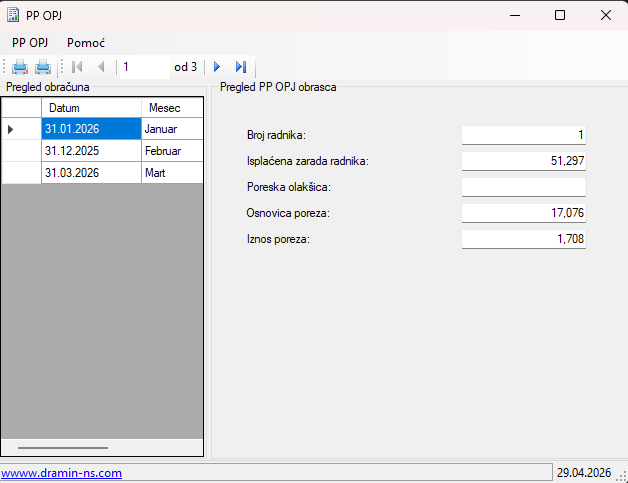
Namena forme
Forma PP OPJ služi za pregled i štampu obrasca PP OPJ, kao i prateće specifikacije za izabrani obračun zarada.
Forma omogućava:
- pregled postojećih obračuna,
- prikaz osnovnih podataka koji ulaze u obrazac,
- štampu obrasca PP OPJ,
- štampu specifikacije uz obrazac,
- automatsko razlikovanje obrasca PP OPJ i PP OPJ-1 u zavisnosti od tipa obračuna.
Izgled forme
Forma je podeljena na dva glavna dela:
1. Leva strana – Pregled obračuna
Na levoj strani se nalazi tabela sa spiskom obračuna.
Prikazani su sledeći podaci:
- Datum
- Mesec
- Tip obračuna
Korisnik bira jedan obračun iz liste, a forma automatski prikazuje podatke za izabrani obračun na desnoj strani.
2. Desna strana – Pregled PP OPJ obrasca
Na desnoj strani se prikazuju podaci za trenutno izabrani obračun:
- Broj radnika
- Isplaćena zarada radnika
- Poreska olakšica
- Osnovica poreza
ili
Uvećan za pripadajuće javne prihode:
- Iznos poreza
Napomena:
- Polja su informativna i ne služe za unos.
- Svi podaci su samo za pregled izabranog obračuna.
Način rada
Korak 1 – Otvaranje forme
Prilikom otvaranja forme program automatski:
- učitava obračune,
- učitava mesece,
- učitava tipove obračuna,
- popunjava podatke potrebne za prikaz obrasca.
Korak 2 – Izbor obračuna
U tabeli sa leve strane potrebno je izabrati željeni obračun.
Kada promenite selekciju:
- desna strana se automatski osvežava,
- menja se naslov pregleda obrasca,
- prikazuju se odgovarajući podaci za izabrani obračun.
Korak 3 – Pregled podataka
Nakon izbora obračuna možete proveriti ključne vrednosti koje ulaze u obrazac.
Forma ne vrši ručni unos podataka, već prikazuje već obrađene podatke iz sistema.
Posebna logika rada
Forma automatski razlikuje standardni obrazac PP OPJ i obrazac PP OPJ-1.
Ako je tip obračuna:
- Član 18. stav 1. tačka 1
- Član 18. stav 1. tačka 4
program tretira obračun kao PP OPJ-1.
U tom slučaju:
- naslov pregleda dobija oznaku PP OPJ-1,
- menja se naziv jednog polja iz:
- Osnovica poreza: u
- Uvećan za pripadajuće javne prihode,
- štampa se odgovarajući obrazac PP OPJ-1.
Za ostale podržane tipove obračuna štampa se standardni PP OPJ.
Mogućnosti forme
1. Štampa obrasca
Moguće je odštampati glavni obrazac za trenutno izabrani obračun.
Pokretanje:
- preko menija PP OPJ > Štampa,
- klikom na dugme sa ikonicom štampača u alatnoj traci,
- prečicom Ctrl + P.
Program automatski bira:
- PP OPJ
- ili PP OPJ-1
u zavisnosti od tipa obračuna.
2. Štampa specifikacije
Moguće je odštampati i specifikaciju uz obrazac.
Pokretanje:
- preko menija PP OPJ > Štampa specifikacije,
- klikom na odgovarajuće dugme u alatnoj traci,
- prečicom Ctrl + Shift + P.
I ovde program automatski koristi odgovarajuću varijantu:
- specifikaciju uz PP OPJ
- ili specifikaciju uz PP OPJ-1
3. Kretanje kroz obračune
Iznad forme se nalazi navigacija za kretanje kroz listu obračuna:
- prvi zapis,
- prethodni,
- sledeći,
- poslednji.
Na ovaj način korisnik može brzo prolaziti kroz sve raspoložive obračune bez klika direktno u tabelu.
4. Pomoć
U meniju Pomoć dostupne su opcije:
- Uputstvo sa sajta autora
- O programu
Opcija za uputstvo otvara internet stranicu sa dokumentacijom.
5. Zatvaranje forme
Forma se može zatvoriti:
- izborom PP OPJ > Zatvori,
- prečicom Alt + F4,
- tasterom Esc kada tabela nije u režimu izmene.
Ograničenja i napomene
- Forma je pregledno-štamparska, nije predviđena za ručni unos podataka.
- Prikazuju se samo obračuni koji prolaze interni filter sistema.
- Za određene tipove obračuna koristi se posebna logika za PP OPJ-1.
- Kod štampe postoji interna napomena da su određeni slučajevi za član 18 rešeni kroz odvojenu štampu po tipu obračuna.
Kratko uputstvo za korisnika
- Otvorite formu PP_OPJ.
- U levoj tabeli izaberite željeni obračun.
- Na desnoj strani proverite prikazane podatke.
- Po potrebi:
- štampajte obrazac (Ctrl + P),
- štampajte specifikaciju (Ctrl + Shift + P).
- Zatvorite formu kada završite rad.